



Os iPhones costumam apresentar bom desempenho, mas podem, ocasionalmente, perder áudio nas colunas internas. Quando isso acontece, alguns procedimentos simples ajudam a identificar a origem da falha e, em muitos casos, devolvem o som ao dispositivo. As orientações abaixo baseiam-se nas recomendações publicadas pelo portal Lifewire e não garantem solução definitiva; caso o problema persista, o contacto com o suporte oficial da Apple continua a ser a alternativa indicada.
Verificações físicas no próprio dispositivo
Ajustar os botões de volume
Uma pressão inadvertida nos botões laterais pode reduzir o volume a zero. Pressione o botão “+” até a barra de som aparecer no ecrã e confirme se o nível aumenta. Caso não surja qualquer indicação, teste com um fone com fio ou AirPods para verificar se existe saída de áudio nesses acessórios.
Conferir o interruptor de toque
No canto superior esquerdo está o comutador que ativa o modo silencioso. Se vir a faixa laranja, o iPhone está sem toque. Deslize o interruptor para cima e volte a testar a saída de som em músicas ou vídeos.
Garantir que o aparelho não está em “modo auricular”
Detritos na porta Lightning podem fazer o sistema entender que há fones conectados mesmo quando não há. Sopre levemente a entrada ou utilize um palito de madeira para remover eventuais partículas, sempre com cuidado para não danificar os conectores.
Ajustes no software e ligações externas
Analisar as definições de áudio
Abra Definições > Sons e Tato e arraste o controlo deslizante de “Toque e alertas”. Se não ouvir qualquer som, uma falha pode estar nas colunas. Já se o sinal tocar, o problema tende a relacionar-se com definições específicas de apps.
Desligar o Bluetooth temporariamente
Quando emparelhado a colunas externas ou auscultadores sem fio, o sistema redireciona o áudio. Em Definições > Bluetooth, desative a função ou remova ligações suspeitas. Reproduza um vídeo local para confirmar se o som voltou ao próprio iPhone.
Selecionar a saída correta no Centro de Controlo
Deslize o dedo do canto superior direito (modelos com Face ID) ou de baixo para cima (modelos com Touch ID) e aceda ao ícone “AirPlay”. Escolha “iPhone” como destino. Esta verificação evita que o áudio permaneça direcionado a uma Apple TV ou speaker inteligente nas proximidades.
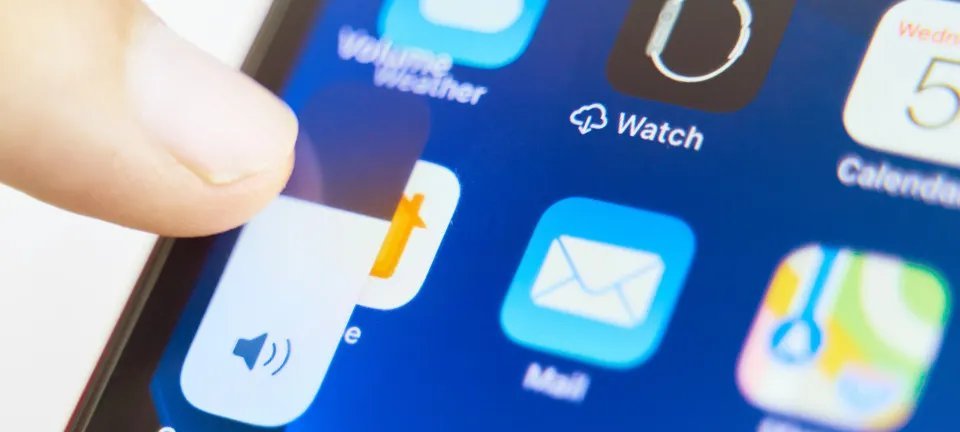
Imagem: Internet
Reiniciar o dispositivo
Um reinício limpa temporariamente a memória e pode eliminar conflitos de software. Mantenha pressionado o botão lateral com um dos botões de volume, arraste “deslize para desligar” e aguarde 30 segundos antes de ligar novamente.
Atualizar o sistema operativo
Bugs de áudio são corrigidos com frequência em versões posteriores do iOS. Vá a Definições > Geral > Atualização de Software e instale o pacote disponível. O processo requer bateria acima de 50 % ou ligação ao carregador.
Quando procurar assistência especializada
Se todas as medidas acima falharem, a falha poderá estar no hardware interno, como a coluna, o circuito de áudio ou o conector Lightning. Nessa situação, a Apple recomenda agendar atendimento numa loja autorizada ou num Apple Store para diagnóstico completo. Evite abrir o dispositivo ou recorrer a oficinas não certificadas, pois isso pode comprometer a garantia.
Em resumo, sete passos simples — do ajuste de volume à atualização do iOS — resolvem a maior parte das ocorrências em que o iPhone fica sem som. O procedimento exige poucos minutos e não acarreta custos para o utilizador. Persistindo o silêncio, resta encaminhar o aparelho ao serviço técnico oficial para reparação adequada.